Fertilindo

Fertilindo adalah pupuk pelengkap cair yang multifungsi bagi pertanian, peternakan, perikanan dan tanaman hias. Fertilindo adalah Pupuk PPC (Pupuk Pelengkap Cair) dengan kandungan unsur hara yang lengkap, yaitu : Nitrogen (N) : 10 % Phosphor (P2O2) : 10 % Kalium (K2O) : 10 % Trace mineral : 70 % ( Mg, Mn, Mo, Fe, Bo,Co, Cu, Zn )

Registry Cleaner

Digeus Registry Cleaner speeds up your computer by cleaning errors in your Windows. It removes the junk that accumulates in your Windows Registry, fixes Windows errors which results in speeding up your computer. With Digeus Registry Cleaner you just need a few mouse clicks and your computer will become as good as a brand new one..

Memasang File Gif Pada Posting Blog

Kali ini saya akan berbagi trik bloger yaitu bagaimana memasang file/gambar animasi berformat gif tanpa melibatkan hosting, yang langsung bisa dari postingan bloger. langsung saja caranya mudah kog yang perlu anda pesiapkan adalah browser yang anda gunakan yaitu mengunakan google chrome aja dan tentunya file animasi gif yang ingin di posting, dan hasil setelah anda memostingnya maka berfungsi dengan baik, silahkan di coba semoga bermanfaat. berikut ini contoh hasil postingan yang saya upload mengunakan browser google chrome

Audiobook

* Audiobook andrie wongso wisdom success vol 1 * Audio Book Andrie Wongso 2 * Audio Book Andrie Wongso 3 * Audio Book Andrie Wongso 4 * Audio Book Andrie Wongso 5 * Audio Book Andrie Wongso 6 .

Master Driver Pack Solution

DriverPack Solution adalah versi terbaru dari program yang paling populer untuk instalasi driver otomatis. Versi ini memiliki banyak fitur baru dan dioptimalkan untuk semua platform ( x32 – x64 ). Berkat database driver terbaru, program ini akan menginstal driver pada komputer manapun!

31 March 2010

Kesehatan

Unik

25 March 2010

Cara Praktis Membuat Read More Di Setiap Postingan

Anda ingin menampilkan postingan anda hanya beberapa baris saja..? kemudian untuk membaca keseluruhan, anda tinggal menampilkan tulisa read more atau baca di sini.

Anda juga bisa mengganti dengan "selengkapnya di sini" atau apa saja yang menurut anda menarik untuk membuat pembaca penasaran untuk melanjutkan membaca postingan anda.

Jika anda tertarik, silahkan untuk mengikuti langkah-langkah berikut ini :

1. Masuk ke Dasbor
2. Klik Tata Letak
3. Klik Edit HTML
4. Beri tanda centang pada kotak kecil Expand Widget Templates
5. Silahkan cari kode ]]></b:skin> di dalam template anda
6. Persis setelah kode tersebut, copypastekan script di bawah ini


<style>
<b:if cond='data:blog.pageType == "item"'>
span.fullpost {display:inline;}
<b:else/>
span.fullpost {display:none;}
</b:if>
</style>

7. Berikutnya, cari kode <p><data:post.body/></p> atau kode <data:post.body/> di dalam template anda
8. Persis setelah kode tersebut, copypastekan script di bawah ini


<b:if cond='data:blog.pageType != "item"'>
<a expr:href='data:post.url'> Read More..</a>
</b:if>

9. Klik Simpan Template

Sekarang silahkan anda masuk ke postingan anda, dan pastikan anda berada dalam mode Edit HTML, jangan dalam mode Tulis/Compose.

Selanjutnya agar postingan anda terpotong, maka sisipkan kode <span class="fullpost"> ini di tempat anda ingin memotong tulisan anda. Dan di paling akhir tulisan anda tambahkan dengan kode </span>.

Coba perhatikan contoh berikut, ini adalah sedikit contohnya cara menulis postingan agar terpotong di tempat yang anda inginkan, sesuai teori di atas :


Apakah anda sedang jemu dengan tumpukkan pekerjaan yang ada di hadapan anda..?
Mungkin saya ada sedikit solusinya.
<span class="fullpost">
Coba luangkan sebentar waktu dengan menonton TV dari perangkat anda.
Tapi...jangan sampai ketahuan atasan anda.....hehehehehehe


Silahkan langsung saja surfing ke salah satu alamat di bawah ini :


1. Di sini [ indoweb ]
2. Di sini [ d60pc ]
3. Di sini [ imediabiz ]


Selamat mencoba, semoga bermanfaat</span>

Maka hasil dari penulisan di atas adalah :


Apakah anda sedang jemu dengan tumpukkan pekerjaan yang ada di hadapan anda..?
Mungkin saya ada sedikit solusinya.
Read More..

Nah...sekarang udah jelaskan...?

Selamat mencoba, semoga bermanfaat

23 March 2010

Membuat Hidden Navbar

Membuat Hidden Navbar | Auto Hidden Navbar dan Transparan Navbar pada Blogspot

Membuat Hidden Navbar atau Auto Hidden Navbar dan Transparan Navbar pada Blogspot bisa anda lakukan dengan mudah. Pertanyaan tentang Navbar ini datang dari Mas Riyadi via email yang menanyakan cara pembuatan Hidden Navbar seperti di blog M.A.
Sebelumnya M.A sudah pernah memposting Cara Mengembalikan Navbar disini

Berkut langkah-langkah membuat Hidden Navbar atau Auto Hidden Navbar dan Transparan Navbar pada Blogspot :

Membuat Hidden Navbar atau Auto Hidden Navbar
1. Cari kode body {
2. Letakkan kode dibawah ini diatas kode body {


3. Klik Pratinjau untuk melihat hasilnya
4. Jika sudah benar baru anda klik Simpan Template

Membuat Navbar Transparan
1. Klik Tata Letak
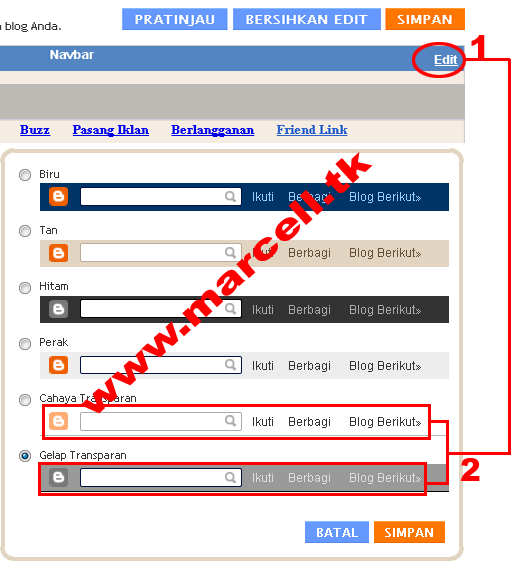
2. Klik Edit. Lihat gambar dibawah


hidden navbar

3. Untuk membuat transparan pilih Cahaya Transparan atau Gelap Transparan
4. Klik Simpan

Selamat, Navbar anda sudah menjadi Hidden Navbar dan Transparan Navbar

Artikel ini ditulis oleh Marcellino. Silakan Copy Artikel ini dan posting pada blog anda dengan menyertakan link sumber nya.

22 March 2010

19 March 2010

Menampilkan status YM di blog anda

Anda ingin menampilkan status YM anda di blog atau FS...?
Silahkan copy dulu script berikut ini.


<a href="ymsgr:sendIM?rich">
<img border="0" src="http://opi.yahoo.com/online?u=rich&m=g&t=14"/></a>


Jangan lupa mengganti rich dengan ID Yahoo anda.
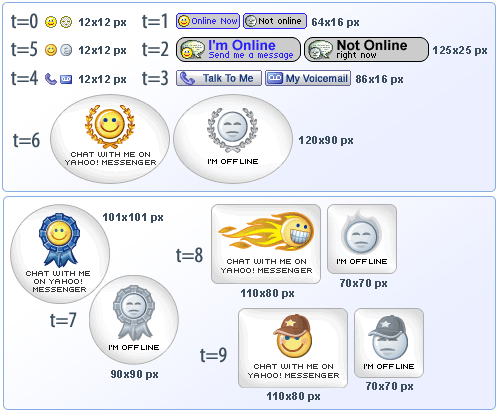
Ganti juga t=14 dengan gambar selera anda, sesuai gambar di bawah ini

Gambar Pilihan :


Langkah2nya
Untuk meletakkan ke Blog :

1. Masuk ke Dasbor
2. klik tab Tata Letak
3. Masuk ke menu Elemen Halaman
4. Klik Tambah Gadget
5. Klik pilihan menu HTML/Java Scrip
6. Di kolom judul, tulis aja "Status Saya" atau apa saja yang bagus menurut anda
7. Di kolom Konten, copypaste kan kode tadi
8. Klik Save
9. Selesai

Untuk meletakkan ke FS :

1. Login ks FS anda
2. Sorot My Profiles
3. Klik Edit Profile
4. Copypastekan script tadi ke kolom About Me atau ke kolom Describe Who You Want Meet
5. Klik Save
6. Selesai

Selamat mencoba, semoga bermanfaat

ID YM lebih dari satu dalam satu perangkat

Bagi anda yang mempunyai ID YM lebih dari satu, sebenarnya anda bisa mengaktifkan semuanya di perangkat anda.
Bagaimana caranya...?

Ikuti langkah-langkah manual berikut ini :

1. Klik Start
2. Klik Run
3. Ketik regedit
4. Klik tanda (+) pada HKEY_CURRENT_USER
5. Klik tanda (+) pada Software
6. Klik tanda (+) pada Yahoo
7. Klik tanda (+) pada Pager
8. Klik File Test
9. Di panel sebelah kanan, silahkan klik kanan pada tempat kosong dan pilih menu New_DWORD Value
10. Ganti nama New Value tersebut menjadi Plural
11. Klik 2x Plural terebut
12. Pada kolom value data ketik angka 1 (satu)
13. Klik OK
14. Silahkan keluar dari Registry Editor
15. Selesai

Sekarang silahkan buka ID YM anda, berapapun yang anda miliki

Selamat mencoba, semoga bermanfaat

mengganti icon yang tampil di address bar

Apakah anda pernah memperhatikan icon blog anda yang terletak di addressbar..?
Bagi yang udah bosan dengan icon default tersebut, dan ingin menggantinya.? saya akan coba bantu.

Pertama-tama silahkan cari dulu icon yang cocok dengan selera anda di sini
Dan jangan lupa mencopy alamat URL dari icon tersebut.
Cara mendapatkan URLnya, silahkan anda klik kanan pada icon yang anda inginkan, kemudian klik Properties, kemudian copy alamat URL yang ditampilkan pada baris Location

Jika anda sudah mendapatkannya, silahkan ikuti caranya di bawah ini :

1. Masuk ke Dasbor
2. Klik Tata Letak
3. Klik Edit HTML
4. Beri tanda centang pada kotak kecil Expand Template Widget
5. Silahkan cari di dalam template anda kode </head>
6. Persis sebelum kode tersebut, copypastekan script berikut ini

<link href='http://www.iconkamu.jpg' rel='SHORTCUT ICON'/>

7. Jangan lupa mengganti tuilsan warna biru dengan alamat URL pilihan anda
8. Klik Pratinjau untuk melihat hasil perubahan yang telah kita lakukan
9. Jika sudah sesuai dengan keinginan anda, klik Simpan Template
10. Selesai

Selamat mencoba, semoga bermanfaat

Menampilkan icon di samping judul postingan

Pertama-tama silahkan cari dulu icon yang cocok dengan selera anda di sini [ iconsxtras ]
Dan jangan lupa copy alamat URL dari icon pilihan anda tersebut.
Cara mendapatkan URLnya, silahkan anda klik kanan pada icon yang anda inginkan, kemudian klik Properties, kemudian copy alamat URL yang ditampilkan pada baris Location

Jika anda sudah mendapatkannya, silahkan ikuti caranya di bawah ini :

1. Masuk ke Dasbor
2. Klik Tata Letak
3. Klik Edit HTML
4. Beri tanda centang pada kotak kecil Expand Template Widget
5. Silahkan cari di dalam template anda kode  <a expr:href='data:post.url'>
6. taruh scrip dibawah ini tepat di depan kode tersebut

<img border='0' src='http://rich-herbalsehat.blogspot.com/'/>

7. Jangan lupa mengganti tulisan warna hijau dengan alamat URL pilhan anda
8. Klik Pratinjau untuk melihat apakah sudah ada perubahan sesuai keinginan anda
9. Jika sudah, klik Simpan Template
10. Selesai

Selamat mencoba, semoga bermanfaat

Cara praktis membuat read more di setiap postingan


Anda ingin menampilkan postingan anda hanya beberapa baris saja..? kemudian untuk membaca keseluruhan, anda tinggal menampilkan tulisa read more atau baca di sini.

Anda juga bisa mengganti dengan "selengkapnya di sini" atau apa saja yang menurut anda menarik untuk membuat pembaca penasaran untuk melanjutkan membaca postingan anda.

Jika anda tertarik, silahkan untuk mengikuti langkah-langkah berikut ini :

1. Masuk ke Dasbor
2. Klik Tata Letak
3. Klik Edit HTML
4. Beri tanda centang pada kotak kecil Expand Widget Templates
5. Silahkan cari kode ]]></b:skin> di dalam template anda
6. Persis setelah kode tersebut, copypastekan script di bawah ini

<style>
<b:if cond='data:blog.pageType == "item"'>
span.fullpost {display:inline;}
<b:else/>
span.fullpost {display:none;}
</b:if>
</style>

7. Berikutnya, cari kode <p><data:post.body/></p> atau kode <data:post.body/> di dalam template anda
8. Persis setelah kode tersebut, copypastekan script di bawah ini

<b:if cond='data:blog.pageType != "item"'>
<a expr:href='data:post.url'> Read More..</a>
</b:if>

9. Klik Simpan Template

Sekarang silahkan anda masuk ke postingan anda, dan pastikan anda berada dalam mode Edit HTML, jangan dalam mode Tulis/Compose.

Selanjutnya agar postingan anda terpotong, maka sisipkan kode <span class="fullpost"> ini di tempat anda ingin memotong tulisan anda. Dan di paling akhir tulisan anda tambahkan dengan kode </span>.

Coba perhatikan contoh berikut, ini adalah sedikit contohnya cara menulis postingan agar terpotong di tempat yang anda inginkan, sesuai teori di atas :

Apakah anda sedang jemu dengan tumpukkan pekerjaan yang ada di hadapan anda..?
Mungkin saya ada sedikit solusinya.
<span class="fullpost">
Coba luangkan sebentar waktu dengan menonton TV dari perangkat anda.
Tapi...jangan sampai ketahuan atasan anda.....hehehehehehe

Silahkan langsung saja surfing ke salah satu alamat di bawah ini :

1. Di sini http://www.indoweb.tv/
2. Di sini http://www.d60pc.com/nontontv
3. Di sini http://www.imediabiz.tv/

Selamat mencoba, semoga bermanfaat</span>

Maka hasil dari penulisan di atas adalah :

Apakah anda sedang jemu dengan tumpukkan pekerjaan yang ada di hadapan anda..?
Mungkin saya ada sedikit solusinya.
Read More..

Nah...sekarang udah jelaskan...?

Selamat mencoba, semoga bermanfaat